Linphone으로 070 번호 연결하는 방법: PC에서 전화 걸고 받기
무료 SIP 소프트폰 Linphone에 클로옵스 070 번호를 TLS로 등록해 PC에서 전화를 받고 거는 방법을 실제 화면으로 정리했어요. Zoiper 무료판이 연결되지 않는 이유와 설정하다 자주 막히는 곳도 함께 담았어요.
안녕하세요. 한국AI통신(ClawOps)에서 070 번호와 통화 인프라를 만들고 있어요.
클로옵스 070 번호는 API로 전화를 걸거나 AI 상담원을 붙이는 데 주로 쓰이지만, 표준 SIP 소프트폰에 등록해 사람이 PC에서 직접 받을 수도 있어요. 사무실 대표 전화를 PC로 받거나, AI 상담원이 넘긴 통화를 담당자가 이어받는 식이에요.
그런데 "어떤 앱으로 연결하면 되나요?"라는 질문에는 지금까지 답이 분명하지 않았어요. 많이 알려진 Zoiper를 떠올리기 쉬운데, 직접 설치해 보니 무료판으로는 연결이 되지 않았거든요.
이 글에서는 Zoiper 무료판이 안 되는 이유, Linphone으로 등록하는 순서, 그리고 실제로 전화를 받고 걸어 보며 확인한 것을 차례로 정리해 볼게요.
Zoiper 무료판으로는 연결되지 않아요
클로옵스는 외부 SIP 단말을 TLS, 포트 5061로만 받아요. UDP나 평문 TCP는 외부 단말용으로 열려 있지 않아요.
Zoiper 5 무료판(Community Edition 5.6.15, macOS)을 설치하고 로그인 마법사의 자동 설정 시험을 돌려 보면, SIP TLS 칸에 연결 결과 대신 "PRO"라는 표시가 나와요. TLS가 유료판 기능이라는 뜻이에요. UDP와 TCP는 저희 쪽에서 열지 않았으니 찾지 못하고요. 결국 무료판으로는 어떤 경로로도 등록할 수 없었어요.
Zoiper 공식 다운로드 페이지도 모바일 앱의 유료 등급에 "Encryption (TLS/SRTP/ZRTP)"를 적어 두고 있어요. 데스크톱 무료판은 "non-commercial use only"로 안내하고 있어서, 회사 업무용이라면 어차피 유료판이 필요하기도 해요.
왜 TLS로만 받을까요?
SIP 등록에는 비밀번호 인증이 오가고, 전화를 걸 때마다 발신번호와 상대 번호가 담긴 신호가 인터넷을 지나가요. TLS로 묶으면 이 신호가 암호화돼서 중간에서 엿보거나 바꾸기 어려워요. 외부 단말은 어디서 접속할지 모르니, 이 구간만큼은 처음부터 암호화된 연결만 열어 두었어요.
다만 TLS가 암호화하는 건 신호까지예요. 목소리(RTP)는 별도로 암호화되지 않아서, Linphone 통화 화면에는 "Unencrypted call"이라고 표시돼요.
Linphone은 무료로 TLS를 쓸 수 있어요
Linphone은 2001년부터 프랑스에서 개발해 온 오픈소스 SIP 소프트폰이에요. Windows, macOS, Linux, iOS, Android용을 linphone.org에서 무료로 받을 수 있어요.
클로옵스에 연결할 때 Linphone이 편한 이유는 두 가지예요. 다른 사업자 계정을 넣는 "Third-party SIP account" 화면에 Transport를 TLS로 고르는 칸이 있고, 아이디와 인증 ID를 따로 넣는 "Authentication ID" 칸이 있어요. 클로옵스는 이 둘을 다르게 쓰기 때문에, 인증 ID 칸이 없는 앱은 설정이 까다로워요.
아래 화면은 모두 Linphone 데스크톱(macOS)을 새로 설치한 상태에서 실제로 진행하며 찍은 거예요.
준비할 것은 세 가지예요
- 클로옵스 계정의 SIP 트렁크 연결 부가서비스. 대시보드 부가서비스 메뉴에서 켤 수 있어요.
- 연결할 070 번호.
- PC에 설치한 Linphone.
1. 대시보드에서 SIP 단말을 발급해요
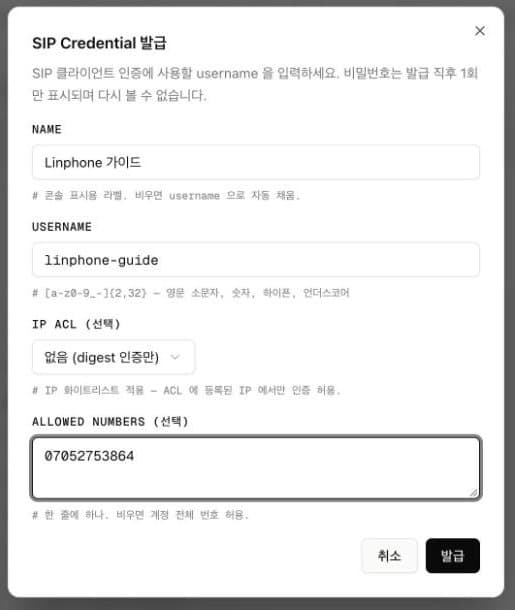
대시보드 전화번호 → SIP 단말에서 Credential 추가를 눌러요.
USERNAME은 단말을 구분할 이름이에요. 영문 소문자, 숫자, 하이픈, 언더스코어로 정해요. ALLOWED NUMBERS에는 이 단말에서 발신에 쓸 070 번호를 고르고, 비워 두면 계정의 모든 번호를 쓸 수 있어요.
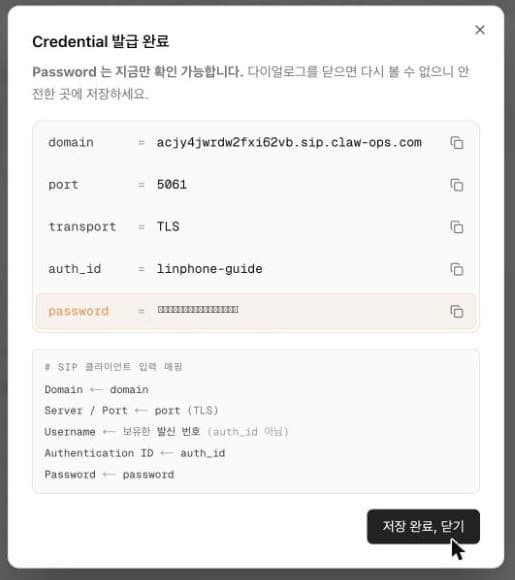
발급을 누르면 domain, auth_id, password가 나와요. 비밀번호는 이 화면에서만 볼 수 있으니 꼭 복사해 두세요. 아래쪽에 Linphone 같은 SIP 앱의 어느 칸에 무엇을 넣는지도 함께 적혀 있어요.
2. 번호로 오는 전화를 소프트폰으로 돌려요
전화번호 → 내 번호에서 연결할 070 번호를 열고, 인바운드 라우팅의 수정을 눌러 소프트폰을 골라요.
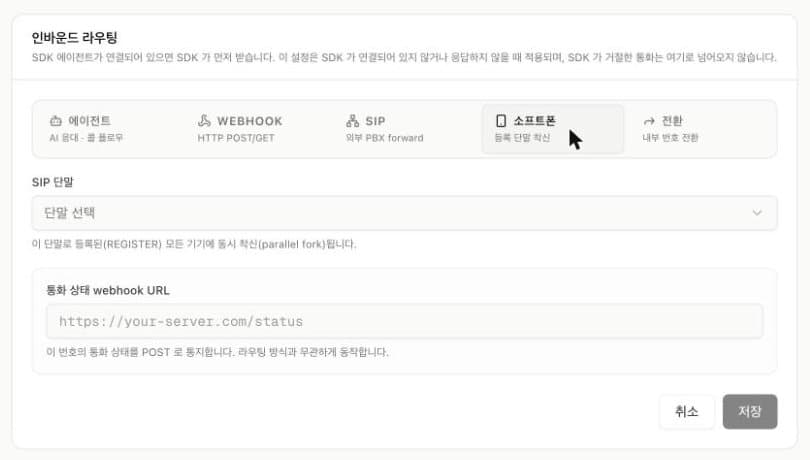
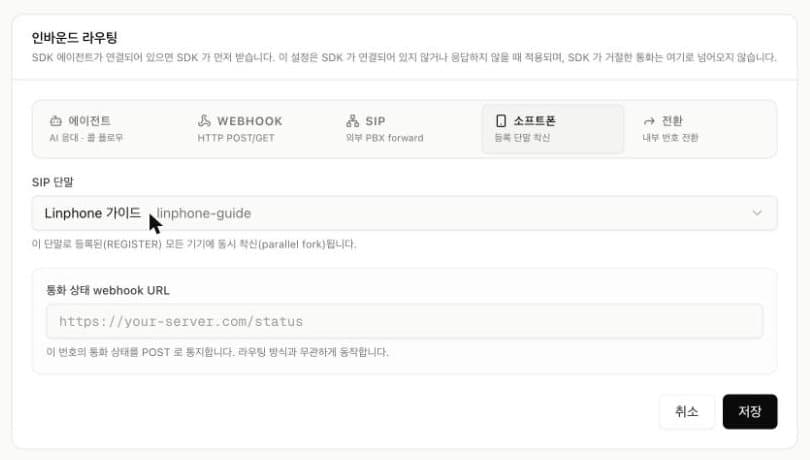
이어서 1단계에서 만든 SIP 단말을 고르고 저장해요. 이걸 빠뜨리면 Linphone 등록은 되는데 전화가 울리지 않아요.
3. Linphone에 계정을 넣어요
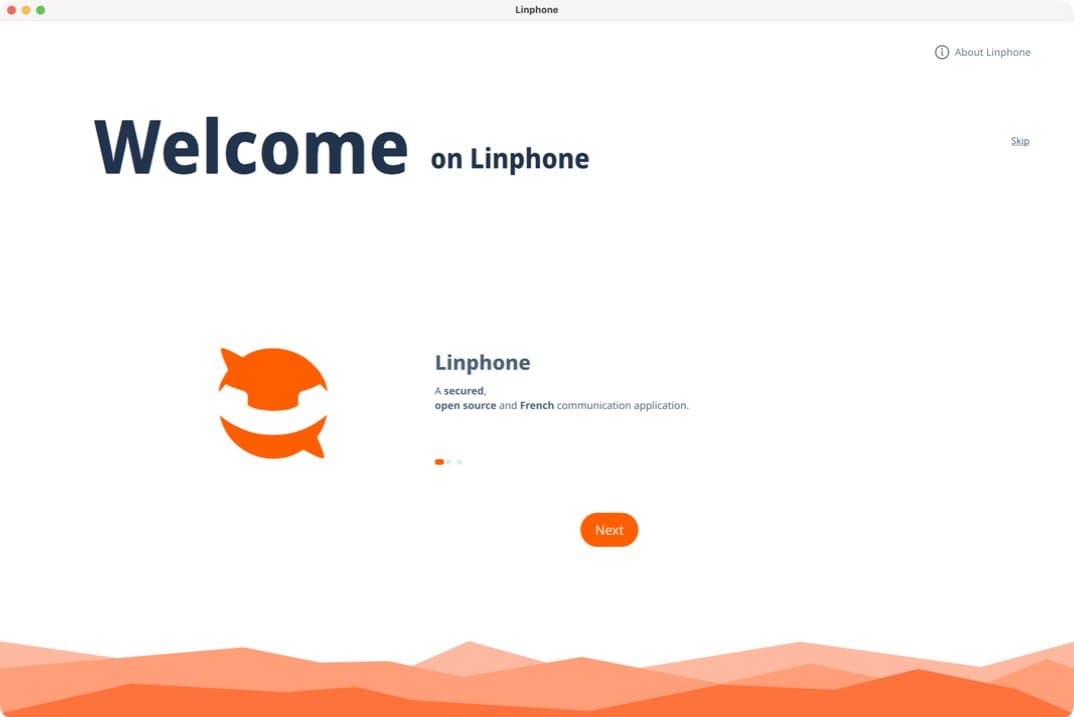
Linphone을 처음 실행하면 소개 화면이 나와요. Next로 넘긴 뒤 Start를 눌러요.
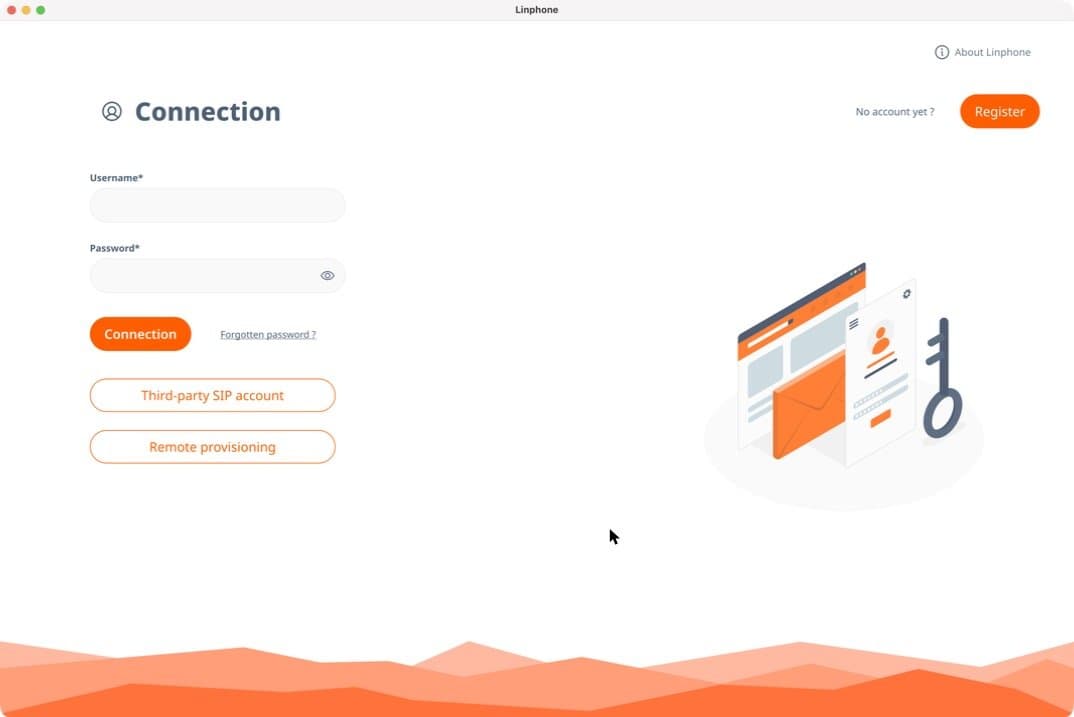
로그인 화면에서는 Linphone 자체 계정이 아니라 Third-party SIP account를 골라요. 이어지는 안내 화면에서는 I understand를 눌러요.
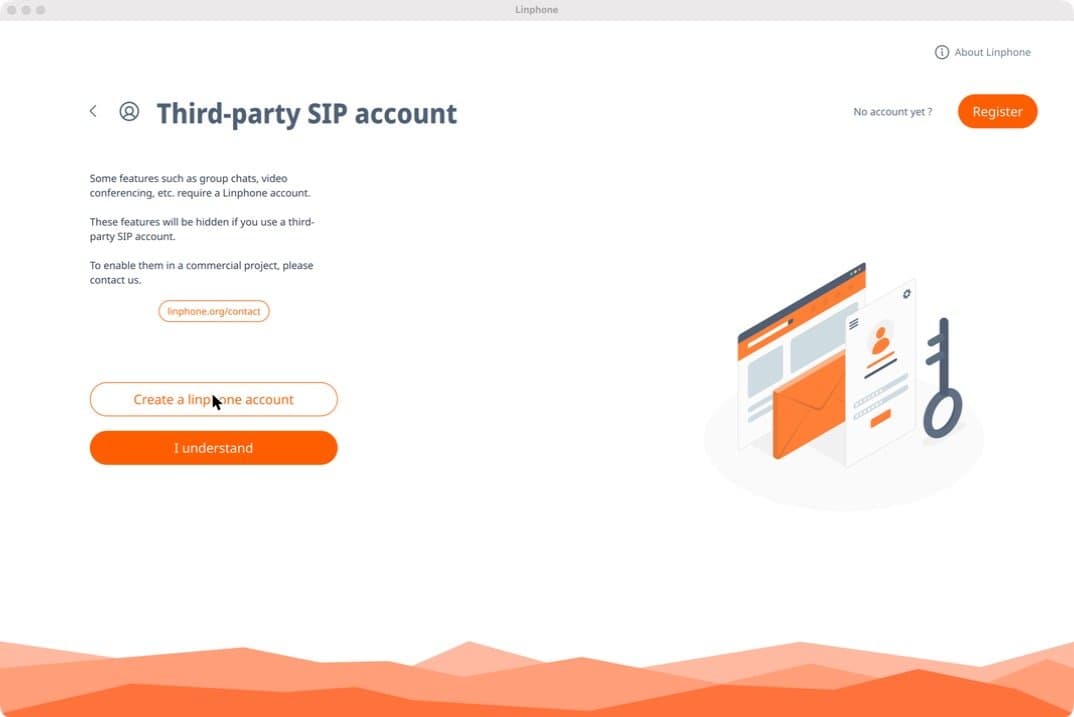
입력 화면에는 이렇게 넣어요.
| Linphone 칸 | 넣을 값 |
|---|---|
| Username | 연결할 070 번호, 하이픈 없이 (예: 07012345678) |
| Password | 1단계에서 복사한 비밀번호 |
| Domain | 1단계의 domain (<계정 ID 소문자>.sip.claw-ops.com) |
| Authentication ID | 1단계의 USERNAME (auth_id) |
| Transport | TLS |
Registrar URI와 Outbound SIP Proxy URI는 비워 두고 Connection을 눌러요.
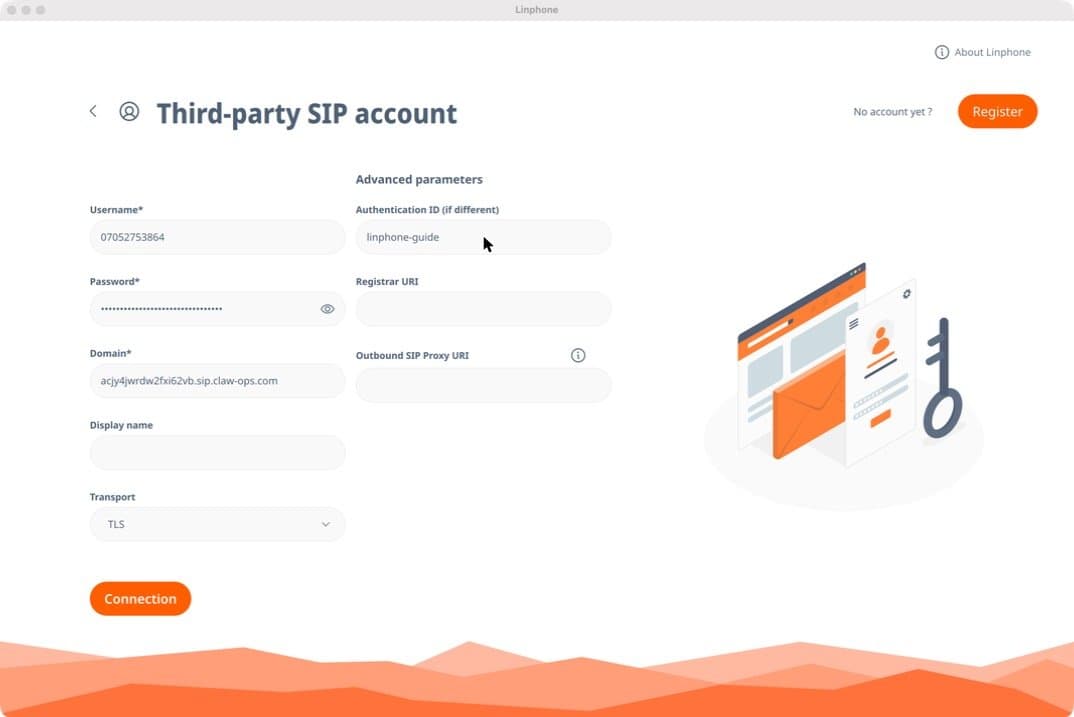
Username에 왜 단말 이름이 아니라 070 번호를 넣을까요?
SIP에서 Username은 "나는 누구인가"를 나타내는 값이라, 전화를 걸 때 그대로 발신자 주소에 들어가요. 클로옵스는 이 값을 발신번호로 쓰기 때문에 계정이 가진 070 번호여야 해요.
로그인 확인은 Authentication ID와 비밀번호로 따로 해요. 그래서 두 칸을 바꿔 넣으면, 즉 Username에 단말 이름을 넣으면 등록까지는 되는데 전화를 걸 때 거절돼요. 저희도 처음 시험할 때 이렇게 해서 수신은 되는데 발신만 안 되는 상태를 겪었어요.
4. 초록 점이 뜨면 등록된 거예요
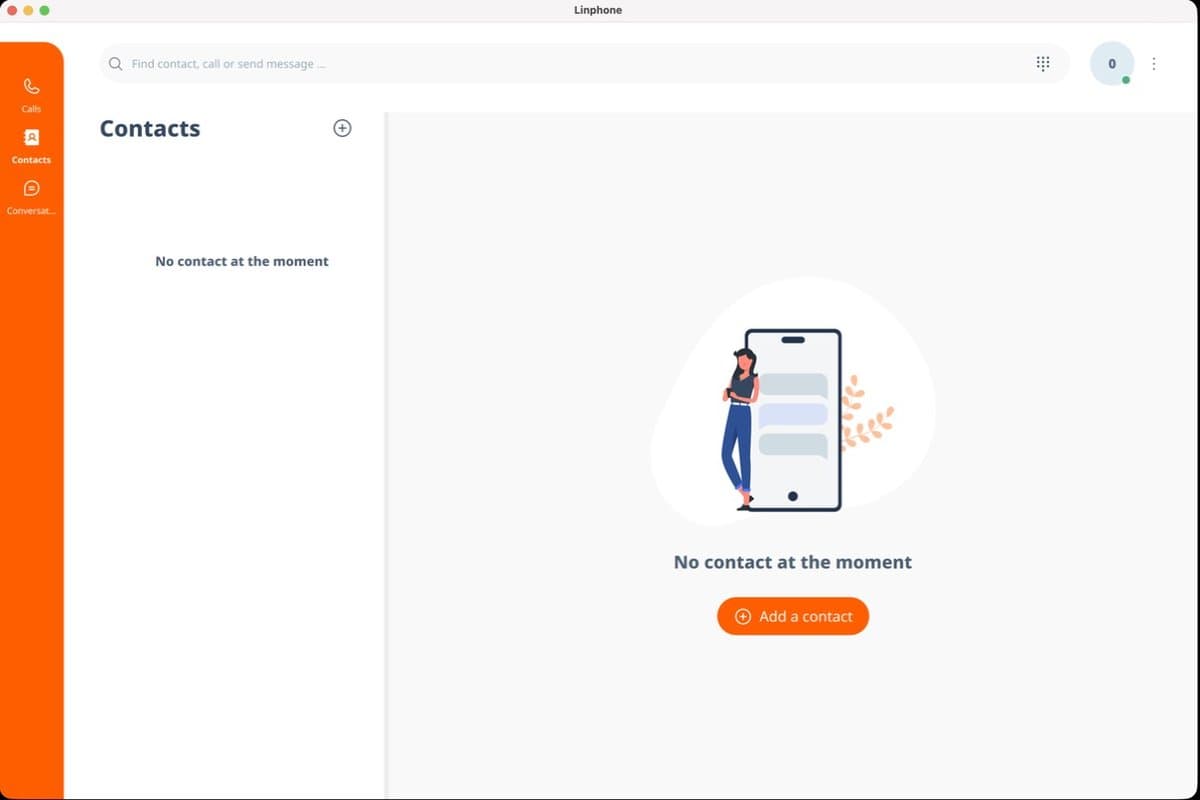
메인 화면으로 넘어가고, 오른쪽 위 계정 아이콘에 초록 점이 붙으면 등록이 끝난 거예요.
실제로 받고 걸어 봤어요
전화 받기
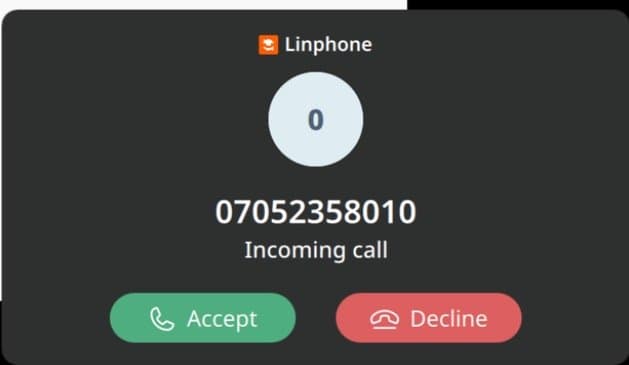
다른 전화기로 070 번호에 걸면 Linphone에 착신 알림이 떠요. Accept를 누르면 연결돼요.
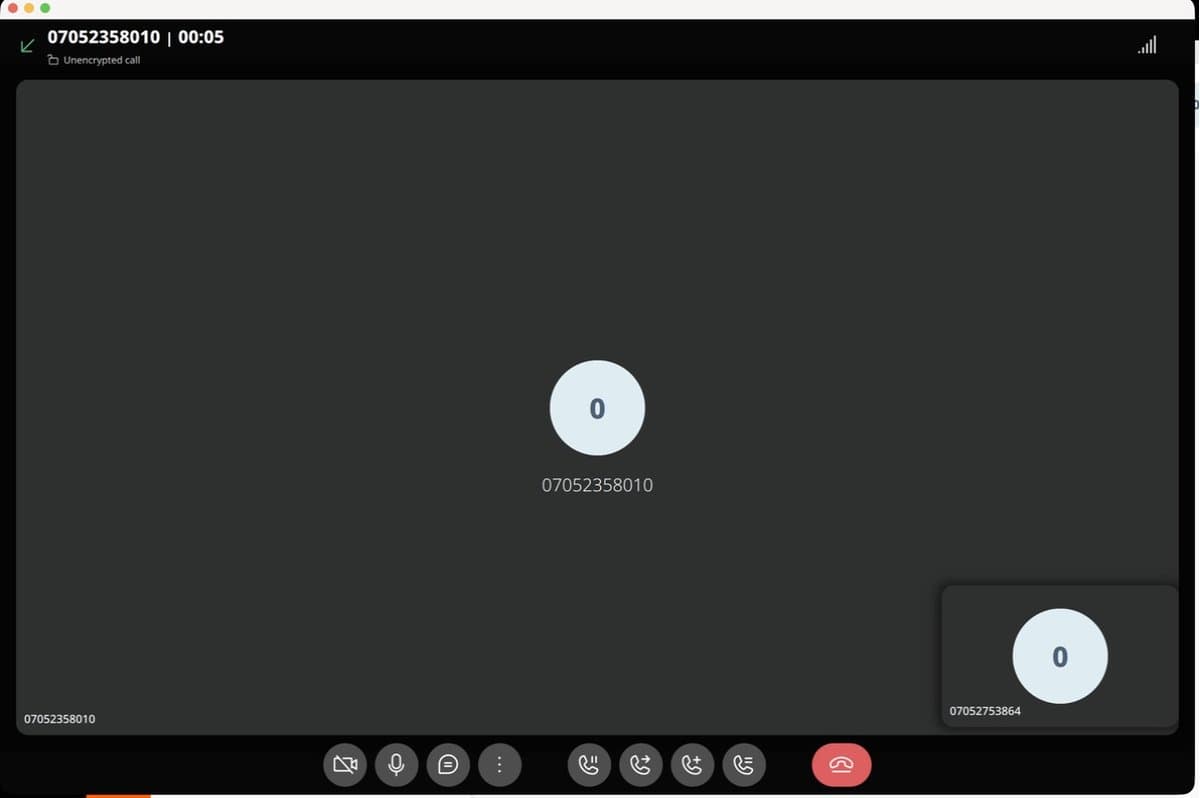
한 SIP 단말에 여러 기기를 등록해 두면 전화가 올 때 모두 동시에 울려요. PC와 노트북에 같은 계정을 넣어 두고 아무 데서나 받는 식으로 쓸 수 있어요.
전화 걸기
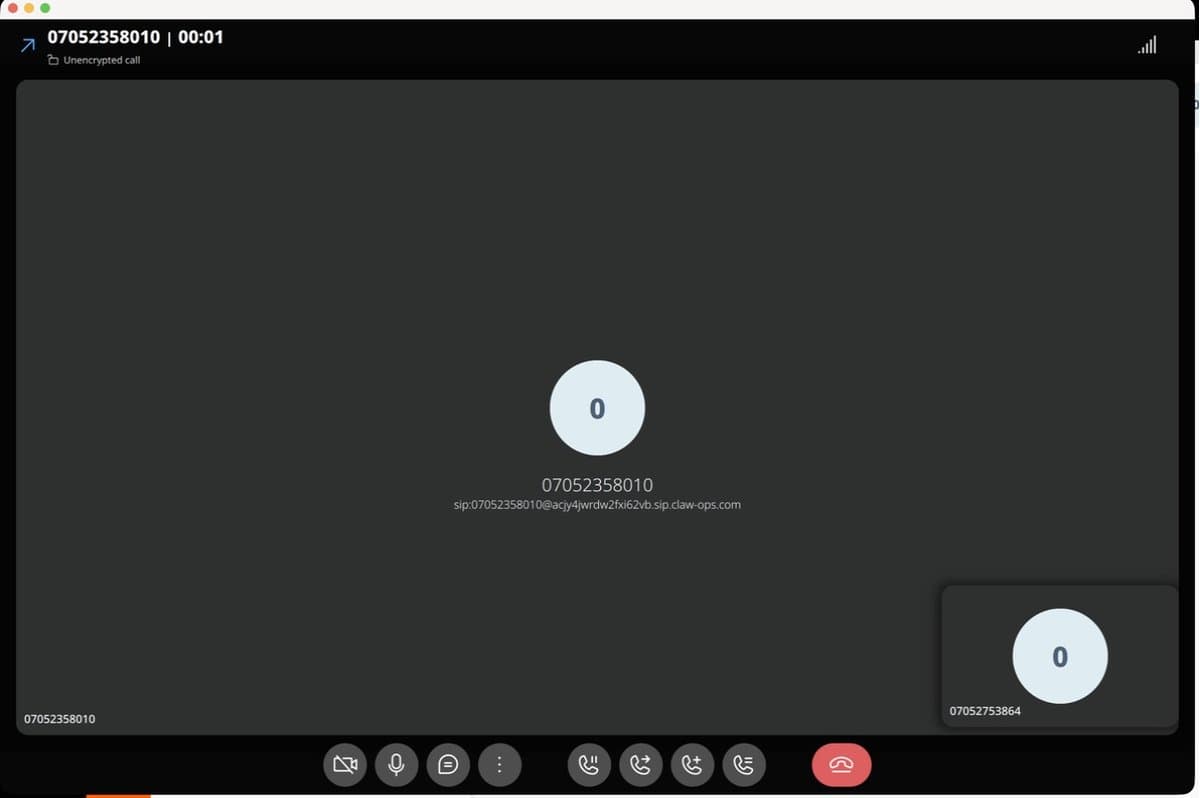
위쪽 검색창에 상대 번호를 하이픈 없이 넣으면 sip:<번호>@<계정 도메인> 줄이 나와요. 그 줄의 전화 아이콘을 누르면 돼요.

받는 사람 휴대폰에는 Username에 넣은 070 번호가 발신번호로 표시돼요.
막혔을 때는 이것부터 확인해요
- 등록이 아예 안 돼요. Transport가 TLS인지 먼저 봐요. UDP나 TCP로는 연결되지 않아요.
- 등록이 403으로 거절돼요. Username이 계정 번호인지, 그 번호가 단말의 ALLOWED NUMBERS에 들어 있는지 확인해요. 단말에 허용 IP 대역을 지정해 두었다면 지금 접속한 IP가 그 안에 있는지도 봐요.
- 등록은 됐는데 전화가 안 울려요. 2단계의 인바운드 라우팅이 소프트폰과 이 SIP 단말로 저장됐는지 확인해요.
- 수신은 되는데 발신만 안 돼요. Username과 Authentication ID가 바뀌어 들어갔을 가능성이 커요.
- ARS 메뉴에서 번호 키가 안 먹어요. 클로옵스는 DTMF를 RFC 4733(RFC 2833) 방식으로 받고 SIP INFO는 받지 않아요. 앱의 DTMF 설정을 확인해요.
자주 묻는 질문
Zoiper 무료판으로 070 번호를 연결할 수 있나요?
아니요. 클로옵스는 외부 단말을 TLS로만 받는데, Zoiper 무료판(Community Edition)은 TLS를 지원하지 않아요. Zoiper를 쓰려면 TLS를 지원하는 유료판이 필요해요.
UDP 5060으로 연결할 수는 없나요?
외부 단말용으로는 열려 있지 않아요. 외부 단말은 TLS 5061로만 연결돼요.
어떤 코덱을 쓰나요?
OPUS, PCMU, PCMA를 써요. Linphone 기본 설정 그대로 통화됐어요.
한 번호를 여러 PC에서 받을 수 있나요?
네. 같은 SIP 단말로 여러 기기를 등록하면 전화가 올 때 모두 동시에 울려요.
사내 PBX에 연결하고 싶어요.
등록 없이 PBX에서 바로 거는 방법은 SIP 트렁크 문서에 따로 정리돼 있어요.
마치며
클로옵스 070 번호는 TLS를 지원하는 표준 SIP 앱이면 어디든 붙일 수 있고, 무료로 시작한다면 Linphone이 가장 간단했어요. Username에는 070 번호, Authentication ID에는 단말 이름, Transport는 TLS. 이 세 가지만 지키면 대부분 한 번에 연결돼요.
070 번호를 PC 소프트폰으로 받아 보고 싶다면 클로옵스 대시보드에서 번호를 만들고 SIP 단말을 발급하면 바로 시작할 수 있어요. 앱 화면 없이 설정 값만 빠르게 보고 싶다면 SIP 단말 문서를 참고하세요.